
桌面小组件
AOS Desktop 提供 macOS 小组件,让你在不打开应用的情况下,直接在锁屏界面或通知中心查看 AI 用量数据。
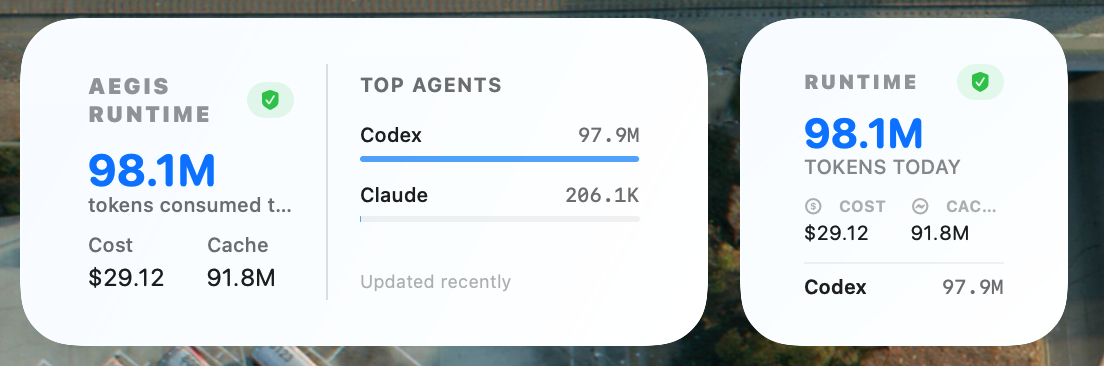
小组件显示什么
小组件会展示当天的实时运行数据,包括:
- 今日 Token 总数:所有 AI 工具消耗的 token 总量
- 成本估算:换算的美元成本
- 缓存节省:因模型缓存节省的金额
- Top Agents:token 消耗最多的前几个 Agent 名称和用量
- 风险状态:是否有需要关注的风险(正常 ✓ / 有风险 ⚠️)
小组件尺寸
小组件有两种尺寸可选:
小尺寸(Small)
- 风险状态标记
- 今日 Token 总数(大字显示)
- 成本和缓存指标
- 用量最高的 Agent 名称和数字
中等尺寸(Medium)
- 左栏:风险状态 + Token 总数 + 成本和缓存指标
- 右栏:Top Agents 排行(前 3 个,带进度条)
- 最后更新时间
如何添加小组件
- 在 macOS 锁屏或通知中心,长按空白区域进入编辑模式。
- 点击"+"添加小组件。
- 搜索"AOS"或"Aegis",找到 AOS Desktop 小组件。
- 选择尺寸后添加到你喜欢的位置。
数据更新频率
小组件数据每 15 分钟自动从本机数据库刷新一次。AOS Desktop 需要在后台运行才能持续更新数据。
点击小组件会直接打开 AOS Desktop 主窗口。
小组件数据不更新
如果小组件长时间没有更新,可以检查:
- AOS Desktop 是否仍在后台运行(菜单栏图标是否存在)。
- 是否有 AI 助手任务产生了新数据。
- 尝试打开主窗口,等数据同步后再查看小组件。