
菜单栏
AOS Desktop 在 macOS 菜单栏里常驻一个图标,让你在不打开主窗口的情况下也能查看用量、切换通知设置,或快速打开特定页面。
菜单栏图标
默认显示 AOS Desktop 图标。你可以在设置里把它改为显示实时用量指标,比如今日 token 数或成本估算。详见菜单栏显示设置。
点击菜单栏图标
点击菜单栏图标后,会弹出一个快捷菜单,包含以下功能:
快速查看
- 显示主窗口:打开或唤醒 AOS Desktop 主界面
- 查看最近风险:快速打开最近触发的风险告警
- 打开运行时监控:直接打开运行时监控窗口
用量信息
- 今日 Token 总数:显示今天所有工具消耗的 token 总量
- Agent Token 详情:展开后可以看到每个 Agent 单独的 token 用量和最后活动时间
通知开关 直接在菜单里切换,不需要进入设置:
- 风险通知(开/关)
- 会话完成通知(开/关)
- 前台风险卡片(开/关)
- 关闭时隐藏到菜单栏(开/关)
其他
- 打开设置:跳转到设置页
- 退出 AOS Desktop:完全退出应用
菜单栏显示设置
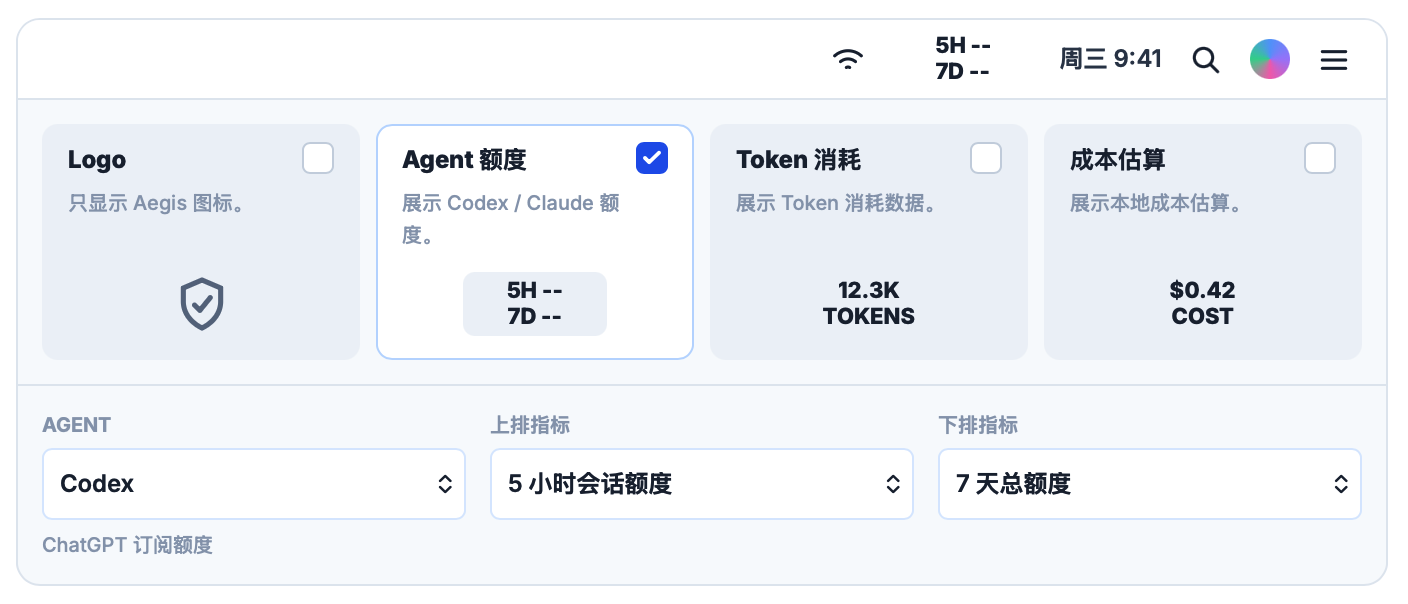
你可以在设置 → 菜单栏里配置菜单栏图标显示的内容。
Logo 模式
只显示 AOS Desktop 图标,不显示数字。适合不需要频繁看用量的用户。
额度指标模式
在图标旁边显示实时用量数据。你可以选择:
- 显示哪个 Agent:只看某个工具的用量(如只看 Claude Code)
- 顶部指标和底部指标:分别选择展示的内容,例如:
- 5 小时内的 token 用量
- 7 天内的 token 用量
- 成本估算
显示模板:
- 单指标:只显示一个数字(如
248K tokens) - 成本估算:显示美元成本(如
$18.42) - 双指标:上下显示两个数字(如
5h: 154K / 7d: 892K)
设置页有实时预览,调整后可以直接看到菜单栏的效果。
关闭窗口后继续运行
如果在设置或菜单里开启了"关闭时隐藏到菜单栏",关闭主窗口后应用会继续在后台运行,菜单栏图标仍然存在。
如果你想完全退出,点击菜单栏图标,选择退出 AOS Desktop。