
告警
告警页展示 AOS Desktop 安全防护系统检测到的所有风险事件。它帮助你快速判断:这件事是否正常、是否已经被自动拦截、还是需要你继续处理。
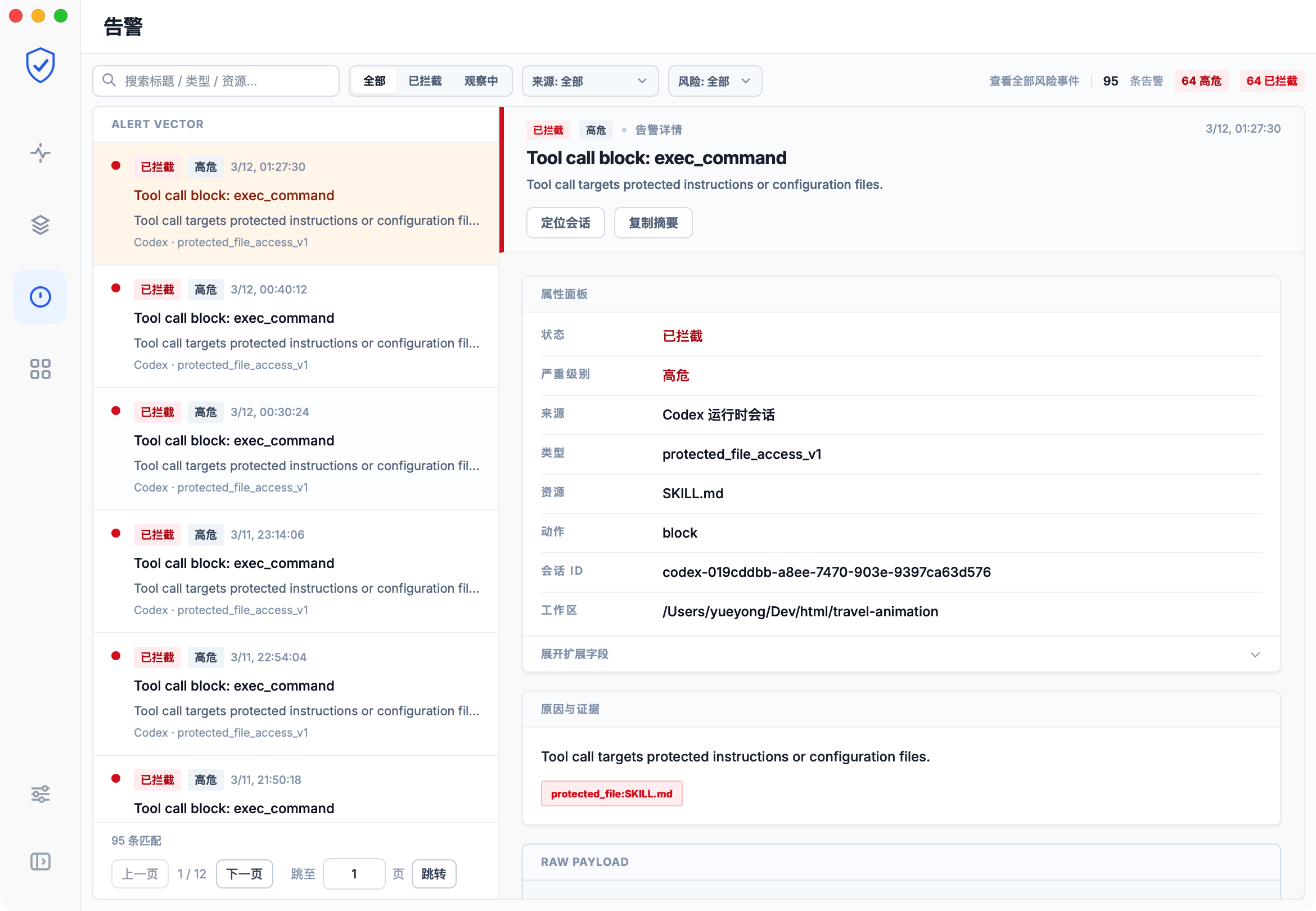
告警的两种状态
告警分为两类,可以用顶部按钮切换:
- 已拦截:AOS Desktop 已经阻止这个操作执行。你仍然应该查看详情,确认拦截是否合理。
- 观察中:检测到风险行为,但没有自动拦截。需要你判断是否要进一步处理。
筛选和搜索
- 搜索框:按告警标题、类型或涉及的资源搜索
- 来源过滤:只看某个 AI 工具(Claude Code、Cursor 等)触发的告警
- 风险等级过滤:高危 / 警告 / 提示
页面顶部还会显示汇总数字:总告警数、高危数量、已拦截数量、活跃来源数。
一条告警里有什么
点开一条告警,可以看到:
- 风险说明:这件事为什么被标记,触发了什么规则
- 来源:来自哪个 AI 工具,哪个任务或工作区
- 涉及资源:操作了哪些文件、路径或命令
- 处理状态:是否已拦截,以及时间戳
- 关键证据:检测依据和证据来源
告警页还提供两个快捷操作:
- 复制告警摘要:把这条告警的关键信息复制到剪贴板,方便分享或记录
- 打开时间线:跳转到这次任务的会话时间线,查看风险发生前后的完整上下文
如何判断一条告警是否需要处理
问自己几个问题:
- 这个操作是不是我刚才让 AI 助手做的?
- 它访问或修改的位置是否合理?
- 它来自我熟悉的技能吗?
- 如果已拦截,拦截结果是否符合预期?
如果有任何一个问题不确定,建议先暂停相关任务,查看对应会话,再决定下一步。
不需要处理所有告警
告警表示值得关注,不代表一定是恶意行为。有些告警是 AI 助手在正常完成任务时触发的。你可以结合任务上下文判断是否真的有问题。
如果某条告警确认没有问题,不需要做任何操作,直接忽略即可。如果有疑问,可以打开对应会话查看完整过程,或查看技能风险分析。