
会话与任务
会话页记录了每一次 AI 助手任务的完整过程。你可以在这里找到某次任务的所有步骤,查看工具调用了什么、哪里出现了失败,或者风险是在什么时候发生的。
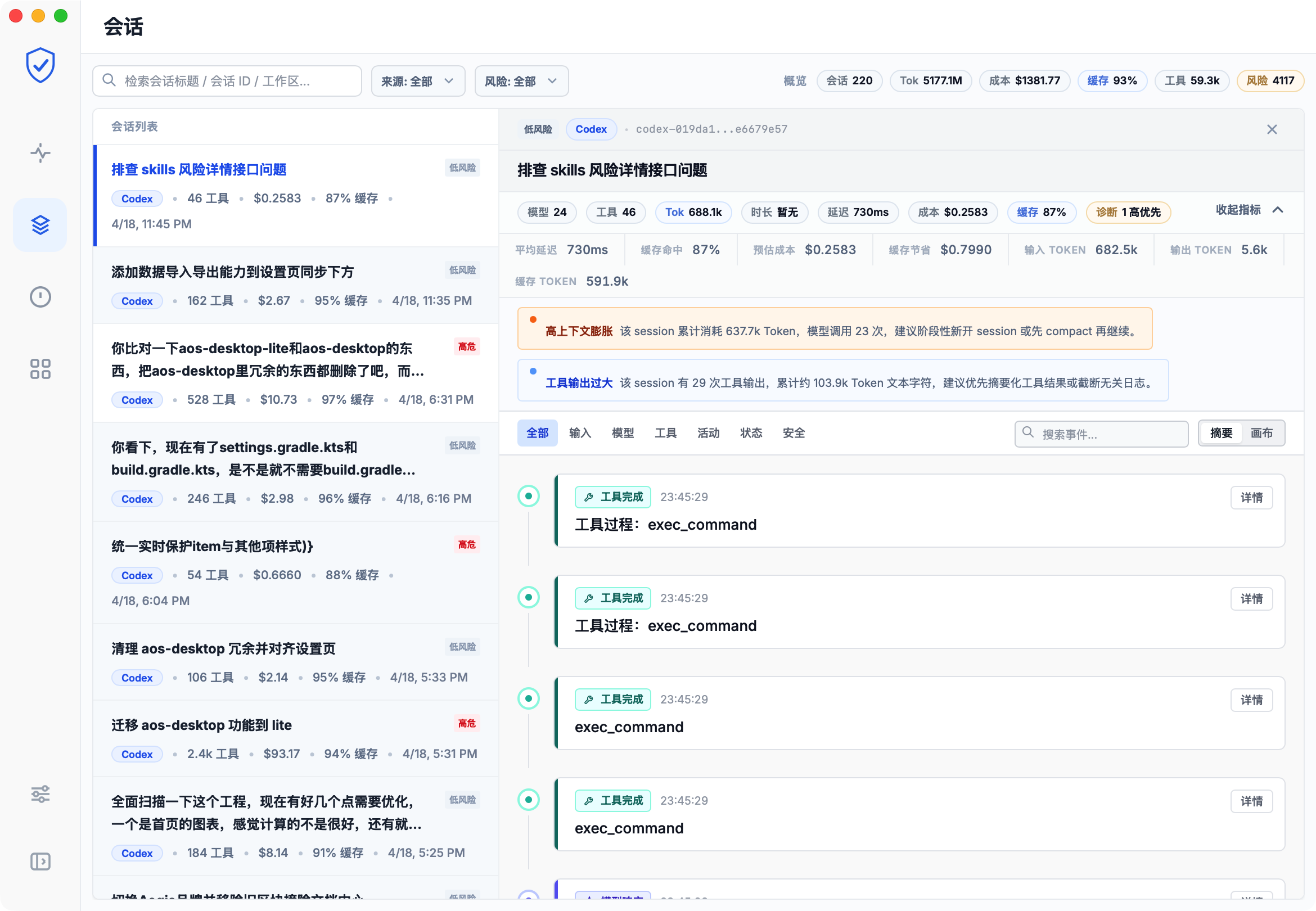
找到你想看的会话
会话列表支持搜索和过滤:
- 搜索框:按会话名称或 Agent 名称搜索
- 来源过滤:只看某个 AI 工具(Claude Code、Cursor 等)产生的会话
- 风险等级过滤:只看高危、警告或提示级别的会话
每条会话显示:来源工具、Agent 名称、任务状态(运行中 / 已完成)、token 总数、成本、创建时间和风险标记。
时间线视图
打开一条会话后,默认显示时间线视图,按时间顺序列出所有事件:
- 输入:任务开始时收到的指令
- 模型调用:调用语言模型的时间和参数
- 工具调用:执行的每一次外部工具操作(文件读写、命令执行等)及其耗时
- 活动:其他中间步骤
- 安全事件:触发的风险告警
- 会话完成:任务结束的时间和状态
你可以用事件类型过滤器只看某类事件,或用搜索框在事件内容里搜索关键词。点击任意事件可展开查看详细信息。
画布视图
画布视图把同一次任务的事件用可视化图表呈现,更适合查看复杂任务或步骤较多的情况。
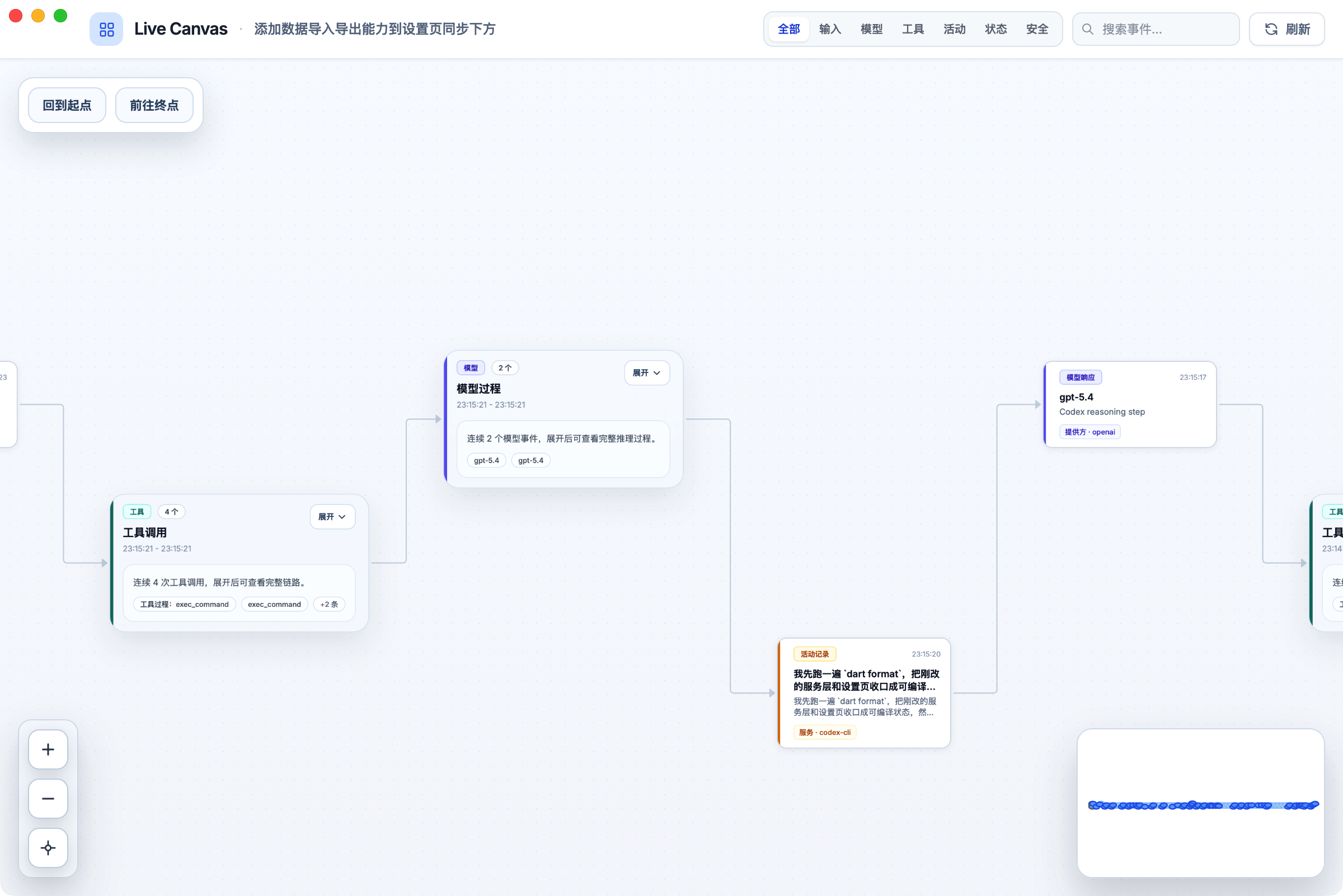
画布里的节点包括:输入 → 模型调用 → 工具调用 → 活动 → 安全事件 → 任务完成。点击任意节点可以展开查看详情。
会话统计摘要
打开会话后,还可以查看这次任务的整体统计:
- Token 消耗和成本
- 模型调用次数
- 工具调用次数
- 缓存节省金额
- 告警数量
常见使用场景
收到风险告警后复盘:找到触发告警的会话,在时间线里定位到安全事件,查看风险发生前后 AI 助手做了什么。
查找失败原因:过滤有风险标记或状态异常的会话,展开工具调用事件看失败的步骤和错误信息。
核查用量异常:找到用量或成本较高的会话,查看工具调用次数和模型调用情况,判断是否符合任务预期。